通讯设备图标设置与矢量图设计指南
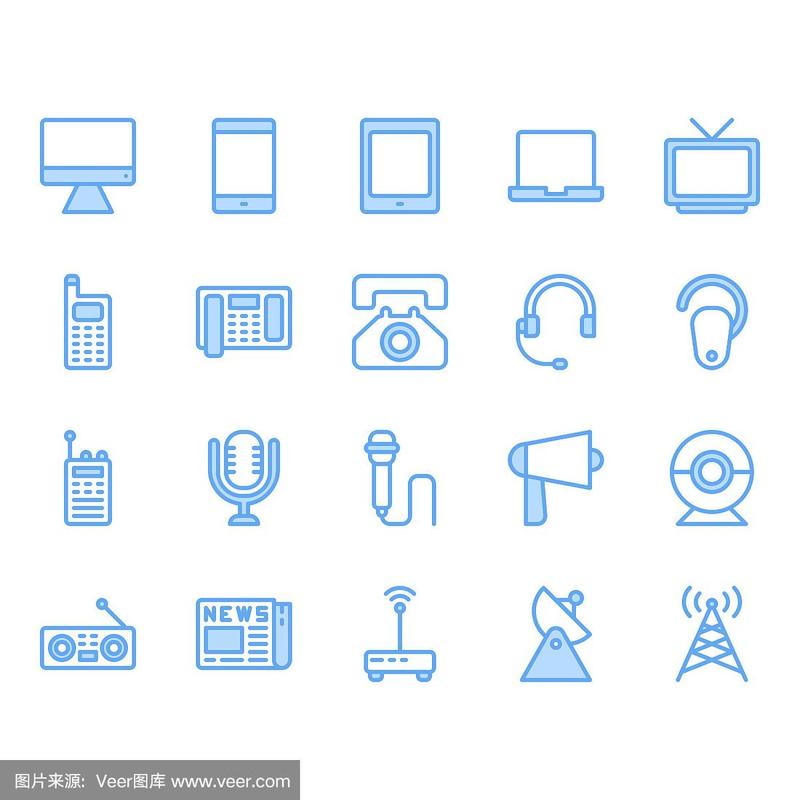
在现代界面设计中,通讯设备图标是最常见、最具识别性的视觉元素之一。无论是手机App、网站导航还是智能硬件控制面板,清晰、统一的通讯设备图标都能显著提升用户体验。本文将围绕“通讯设备图标设置”与“矢量图”两个核心关键词,系统介绍设计原则、设置方法与实现技巧。
一、通讯设备图标的常见类型
通讯设备图标涵盖范围广泛,主要包括电话(听筒)、手机、短信气泡、对讲机、无线电、传真机、路由器、卫星天线、基站、耳机麦克风等。设计时应根据使用场景选择匹配的图标,例如移动端优先使用手机与消息气泡,客服系统常用耳机麦克风组合,网络设备界面则多用路由器与信号波形。
二、矢量图图标的核心优势
矢量图(SVG格式)是通讯设备图标设置的首选方案。其主要优势包括:无限缩放不失真,适配不同分辨率屏幕;文件体积小,利于页面加载;可通过CSS直接修改颜色、描边与填充;支持动画与交互状态切换。相比位图图标,矢量图在Retina屏幕和多设备适配中表现更为出色。
三、图标设置的关键要点
- 统一视觉风格:同一套通讯设备图标应采用一致的线宽、圆角半径与视觉重心。线性图标不宜混用面性图标,除非有明确的层级区分需求。
- 像素对齐:绘制矢量图时,确保关键锚点落在整数像素或半像素网格上,避免低分辨率下边缘模糊。
- 语义准确:听筒图标表示语音通话,气泡图标表示消息,波纹图标表示信号强度,应遵循用户既有认知,避免创造歧义图形。
- 尺寸与留白:常用尺寸为16px、20px、24px、32px;图标内部应保留合理留白,确保小尺寸下依然可辨认。
- 状态设置:为通讯设备图标设置默认、悬停、激活、禁用等状态,可通过改变填充色或透明度实现,保持整体风格统一。
四、矢量图绘制与导出流程
推荐使用Figma、Illustrator或Inkscape进行矢量绘制。基本步骤如下:先建立与目标尺寸匹配的画板;使用基础几何形状(矩形、圆形、线条)搭建轮廓;统一描边宽度并转化为轮廓;删除冗余锚点以优化路径;最后导出为SVG格式,使用SVGO等工具压缩代码。导出后应在实际界面中预览,检查不同背景色下的对比度与可读性。
五、常见问题与优化建议
许多设计师在通讯设备图标设置中常遇到的问题包括:图标线条粗细不一、小尺寸下细节丢失、深色模式对比度不足等。优化建议是采取“先大后小”的绘制策略,先在48px或64px画布上完成细节,再逐步简化至小尺寸版本;同时提供深浅两套配色方案,确保在明暗主题下都可清晰识别。
通讯设备图标的矢量图设置是一项兼顾审美与工程细节的工作。遵循统一风格、像素对齐与语义准确的原则,并采用规范的SVG工作流,即可产出一套高质量、可复用的通讯设备图标体系,为产品界面带来专业而流畅的视觉体验。
如若转载,请注明出处:http://www.baiyinwanka.com/product/122.html
更新时间:2026-11-27 12:20:39